
| Accueil | Nos Services | Déclaration simple | Support | Conseils d’impôt | Feuillets et informations nécessaires pour préparer votre déclaration de revenus | Contact | ENGLISH |
Comment produire le rapport de TPS/TVQ pour les chauffeurs Uber – Méthode rapide pour les chauffeurs
qui gagnent MOINS de 28 571$
(vos ventes pour la TPS/TVQ figurent dans la section « Pour votre rapport de TPS/TVQ », à la première ligne « Fournitures excluant la TPS et la TVQ »)
Avis importants :
1 – Si vous n’êtes pas certain d’avoir enregistré votre TPS/TVQ selon la méthode rapide ou la méthode régulière, veuillez appeler le service de la TPS/TVQ de Revenu Québec au 1‑800‑567‑4692 pour confirmer la méthode utilisée.
2 – Vous aurez besoin d’un compte « Clic‑Sécur » pour produire votre rapport de TPS/TVQ en ligne. Appelez Revenu Québec au 514‑873‑3474 pour créer un compte.
3 – Seuls les chauffeurs Uber Taxi doivent remplir un rapport de TPS/TVQ. Ceux qui ont fait UberEats ne sont pas tenus d’ouvrir un compte TPS/TVQ et n’ont aucune information dans la section TPS/TVQ du sommaire fiscal Uber.
Si vous avez déjà fait Uber Taxi et que vous avez encore un numéro de TPS/TVQ, vous devez produire un rapport de TPS/TVQ avec des zéros partout.
Pour toute question concernant la production de ces rapports, NE PAS appeler MD Taxes. Veuillez appeler le service de la TPS/TVQ de Revenu Québec au 1‑800‑567‑4692 et demander le département Uber.
Introduction – à lire attentivement
Pour les chauffeurs qui ont choisi la méthode rapide et qui gagnent moins de 28 571$, vous n’aurez rien à payer pour ce rapport puisque Uber a remis toute la TPS et la TVQ pour vous durant l’année. Vous devez toutefois produire le rapport à temps, sinon vous pourriez être pénalisé par Revenu Québec.
Étape 1
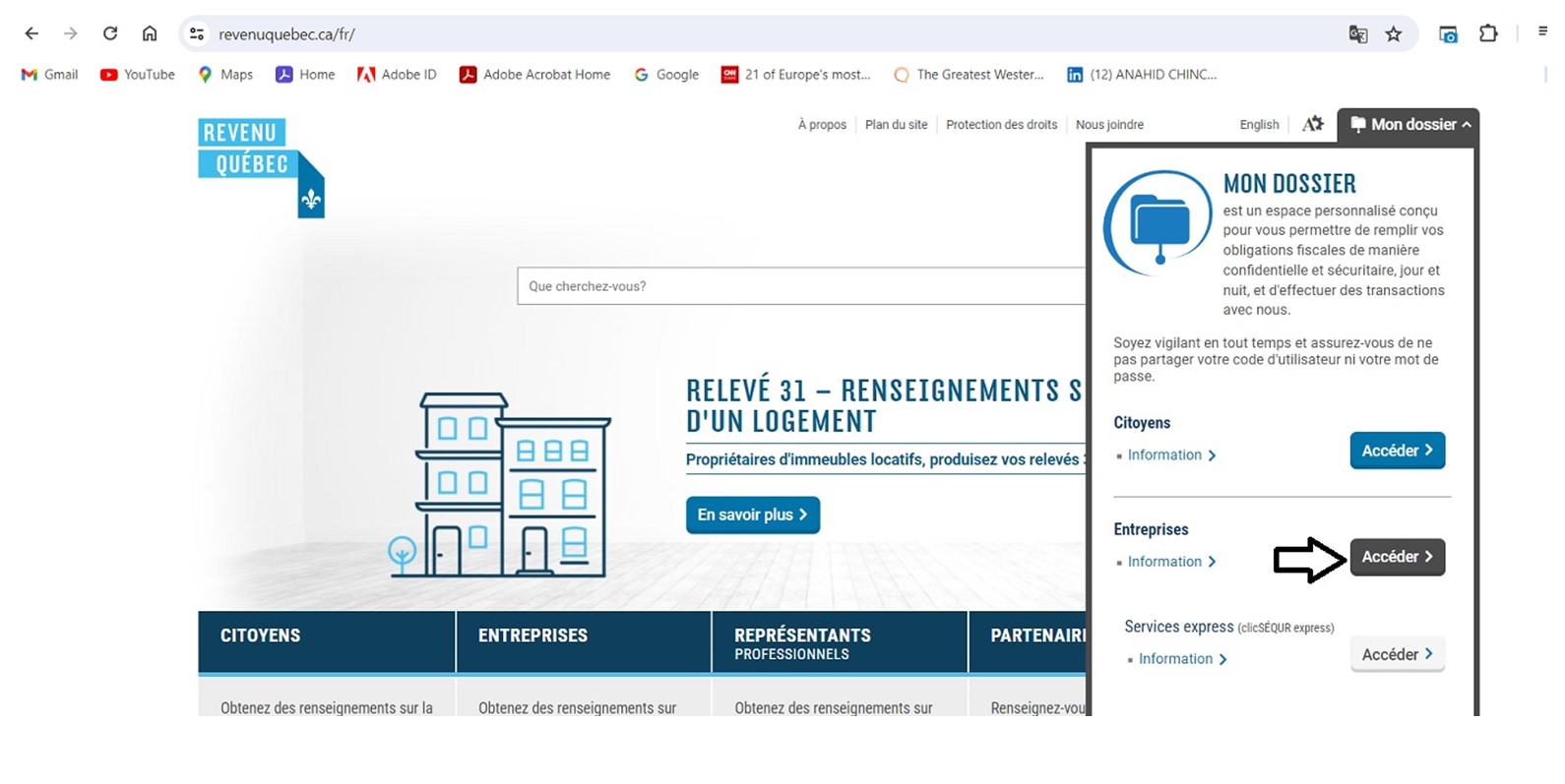
Allez sur la page d’accueil de Revenu Québec à https://www.revenuquebec.ca/, cliquez sur le bouton bleu « Mon dossier » en haut à droite, puis descendez à la section « Entreprises : Information » et cliquez sur le bouton bleu « Accéder » à droite.
Étape 2
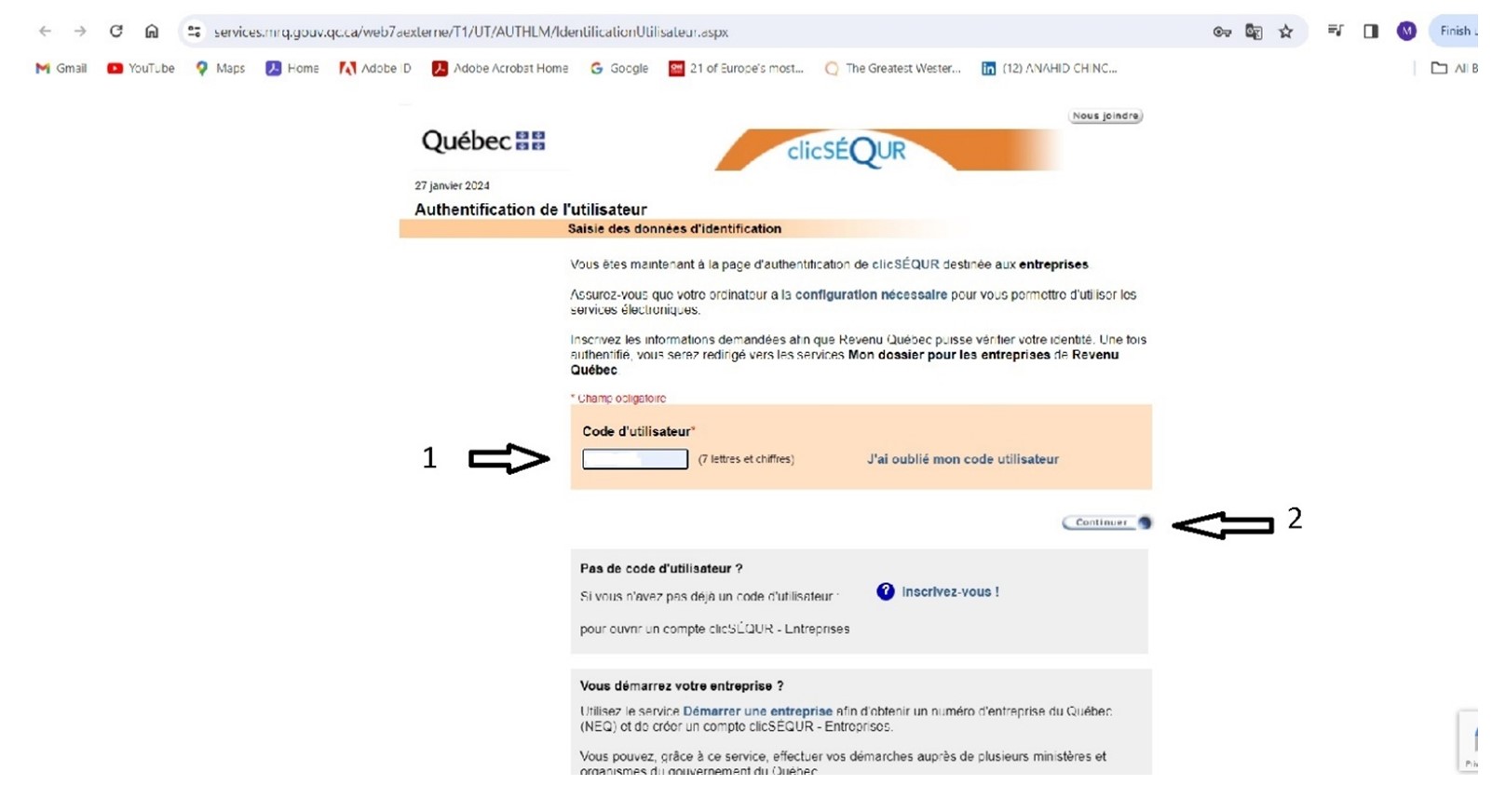
Vous arriverez sur une page en français (il n’y a pas de version anglaise) où vous devez entrer votre « Code d’utilisateur » (votre code de compte), puis appuyer sur « Continuer ».
Étape 3
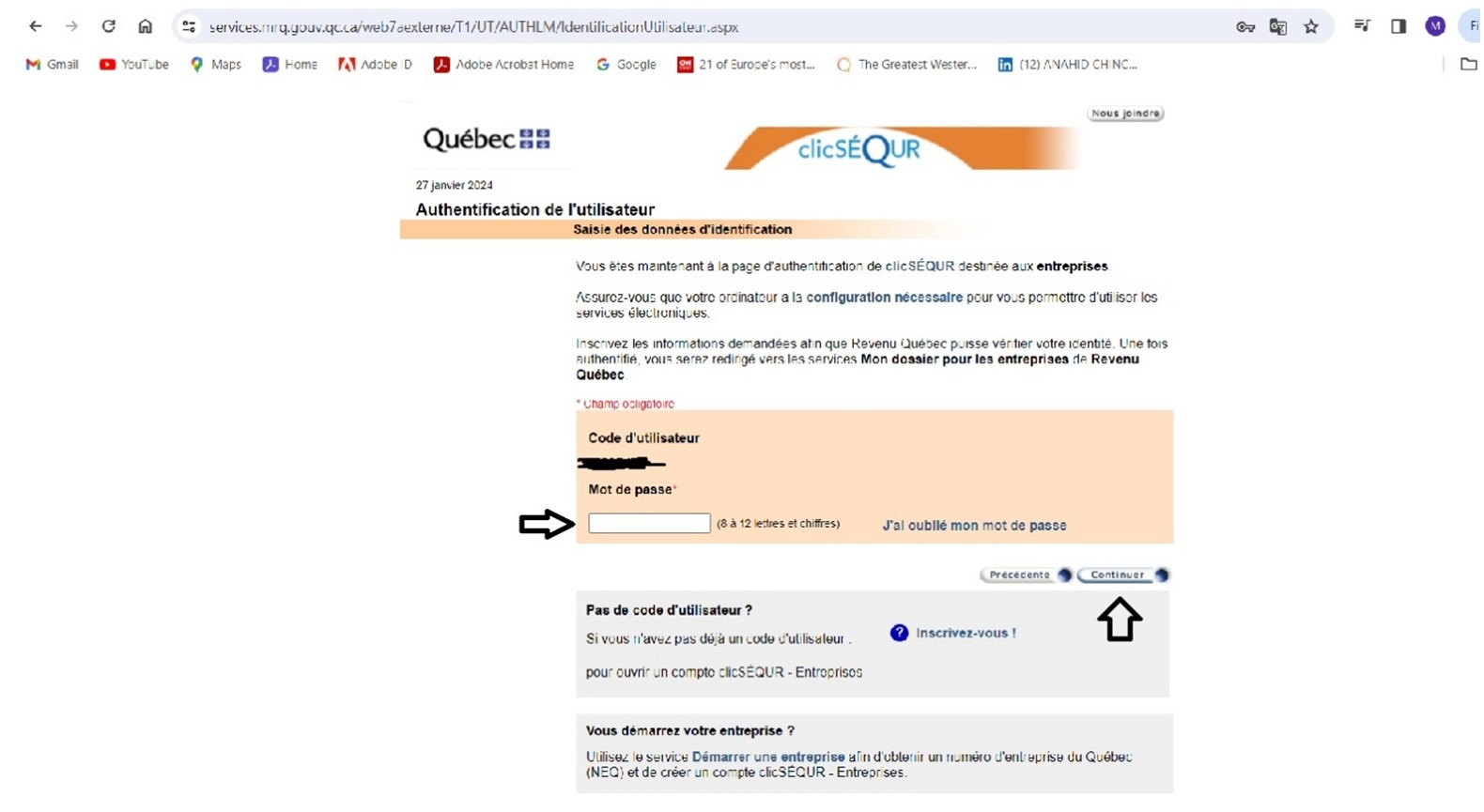
Entrez ensuite votre mot de passe et appuyez sur « Continuer ».
Étape 4
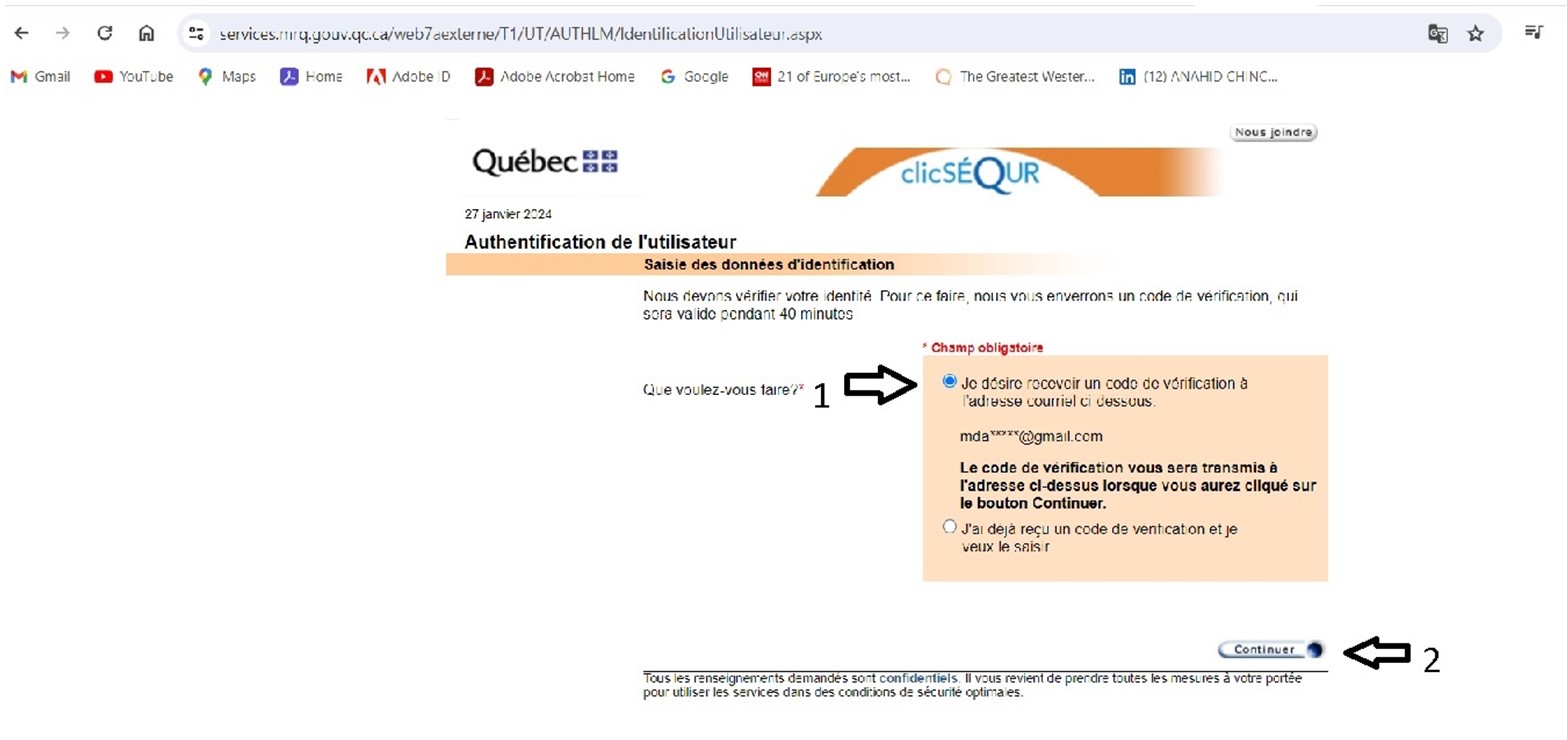
La page suivante vous demandera comment vous souhaitez recevoir votre code d’accès pour cette session. Nous utiliserons la première option, par courriel. Puis appuyez sur « Continuer ».
Étape 5
Vérifiez votre courriel pour le code d’accès, entrez-le et appuyez sur « Continuer ».
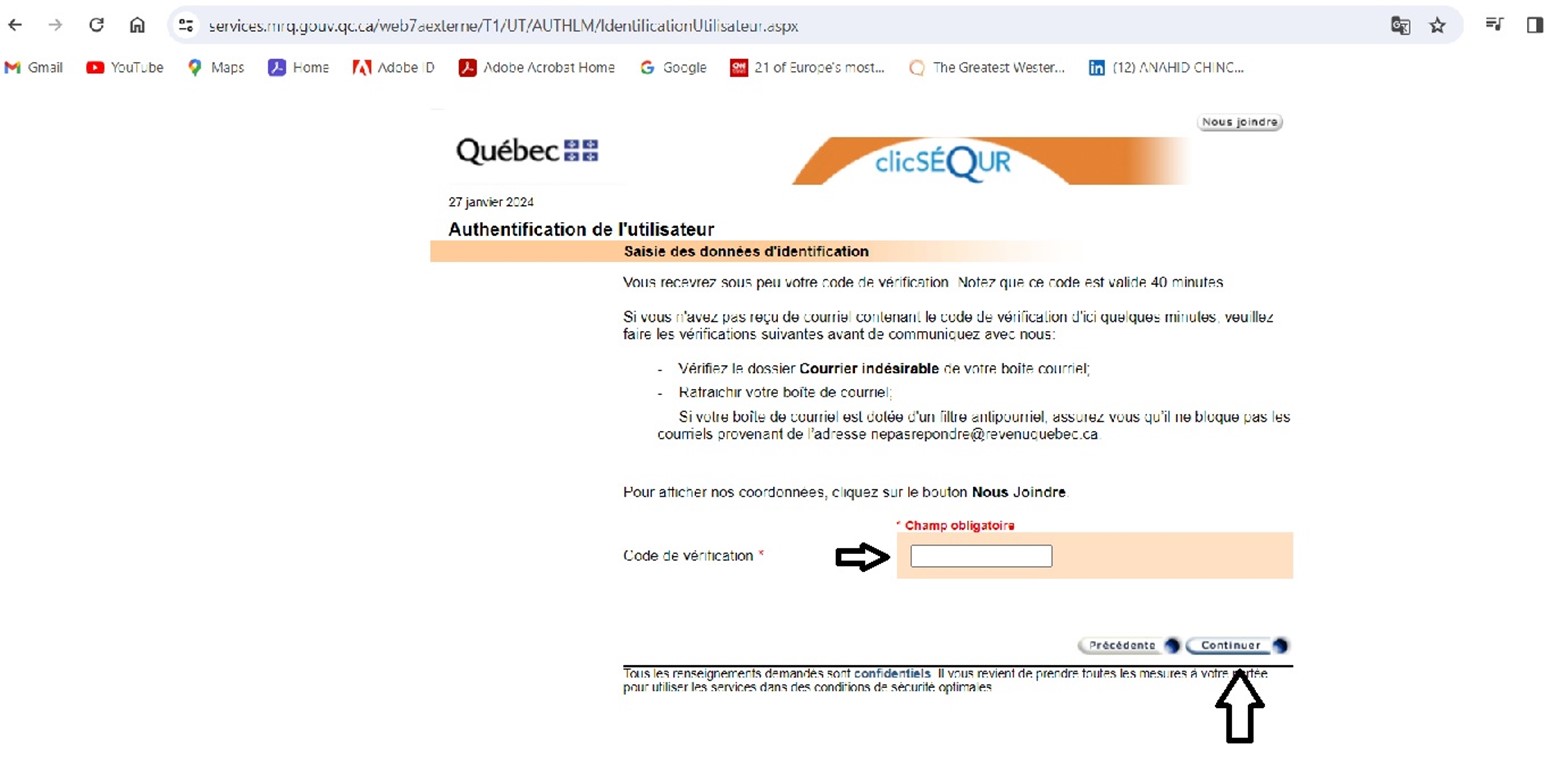
Étape 6
Vous serez dirigé vers la page d’accueil « Mes entreprises ». Pour accéder au rapport TPS/TVQ, cliquez sur « Taxes à la consommation » et sélectionnez la première option « Déclarations de TPS/TVH et de TVQ ».
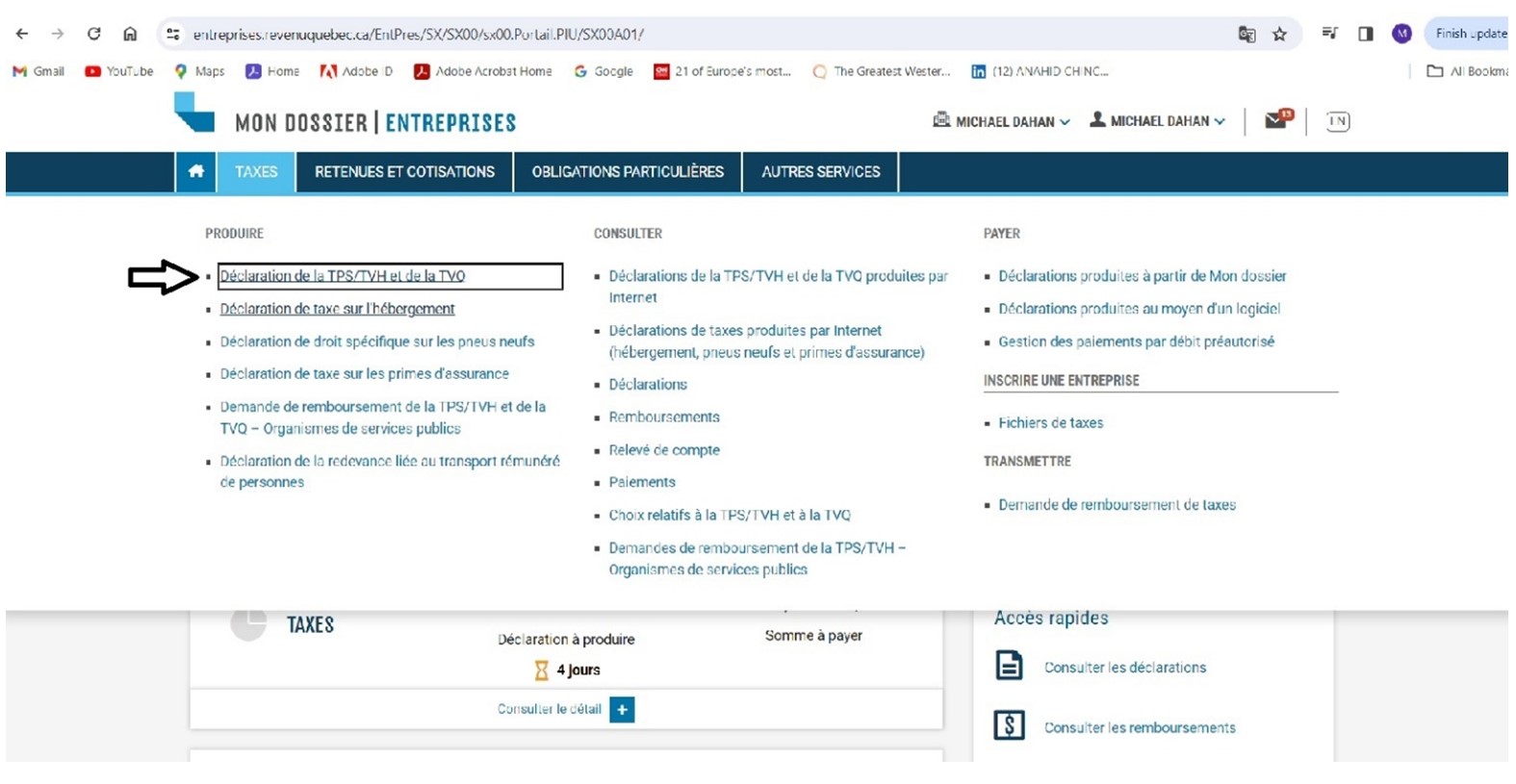
Étape 7
Sélectionnez l’entreprise pour laquelle vous produisez le rapport TPS/TVQ. Pour la plupart des gens, il n’y aura qu’une seule option.
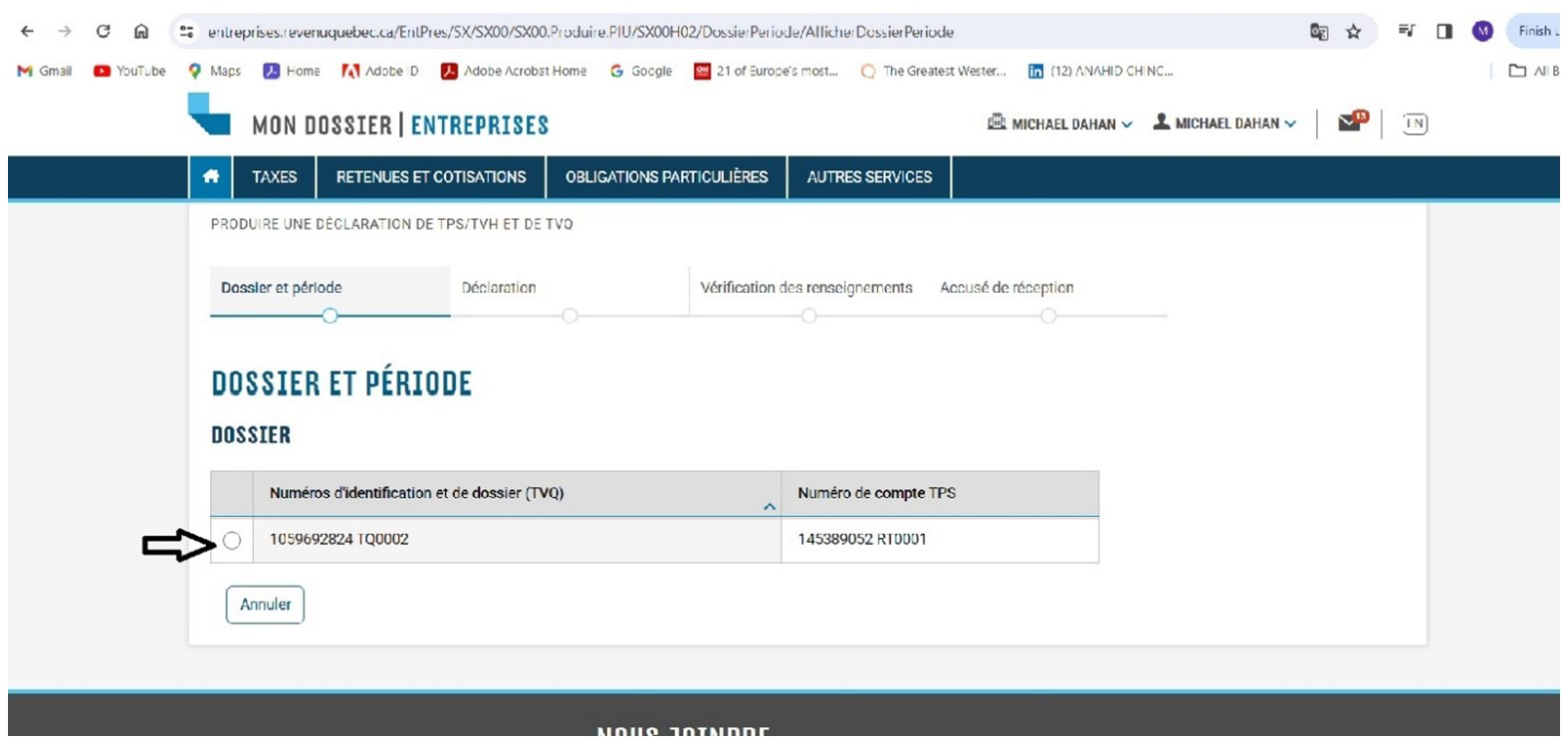
Étape 8
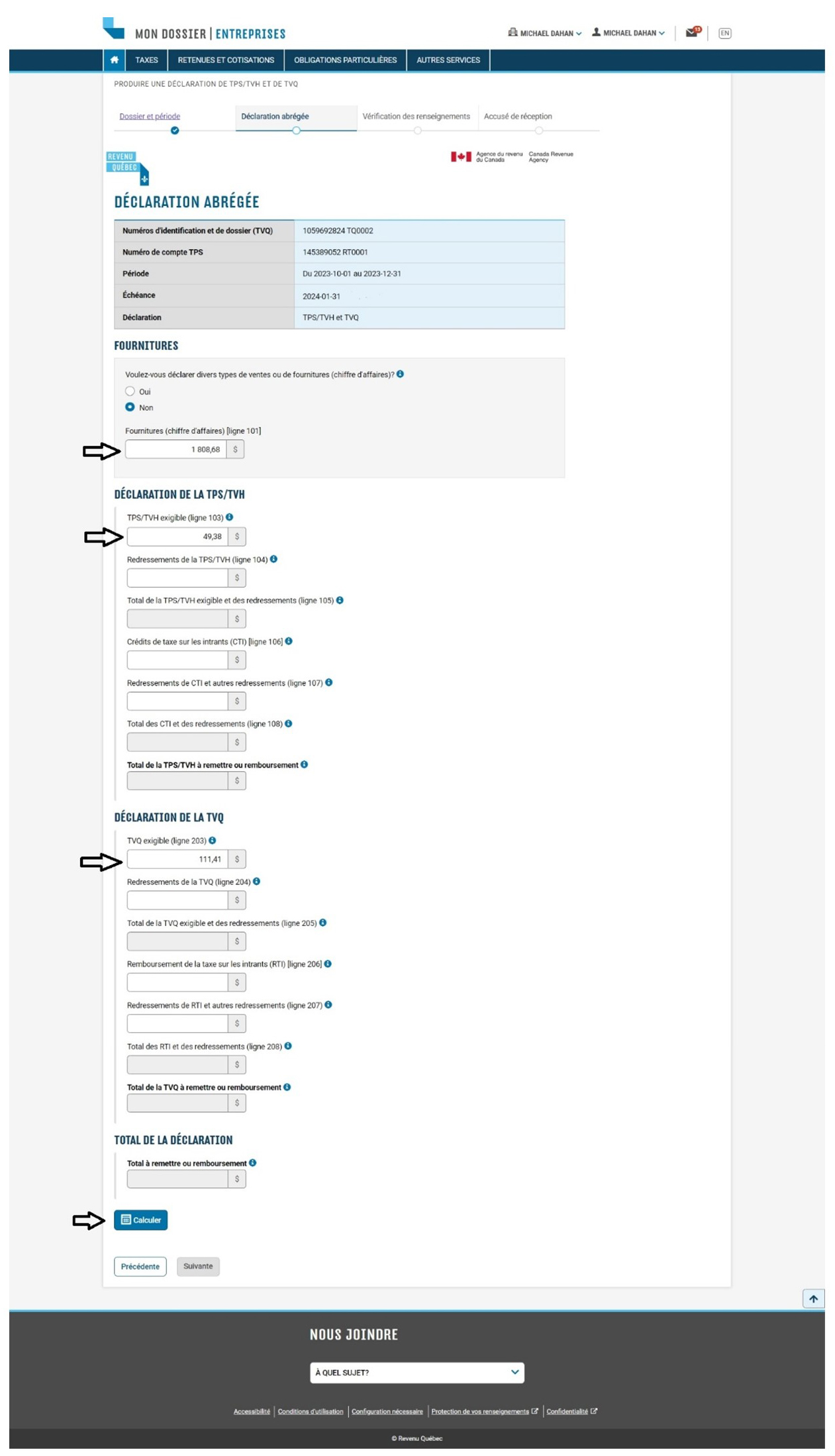
Une fois la sélection faite, vous verrez la période couverte par le rapport et on vous demandera si vous souhaitez faire « La déclaration abrégée ». C’est ce que nous allons utiliser.
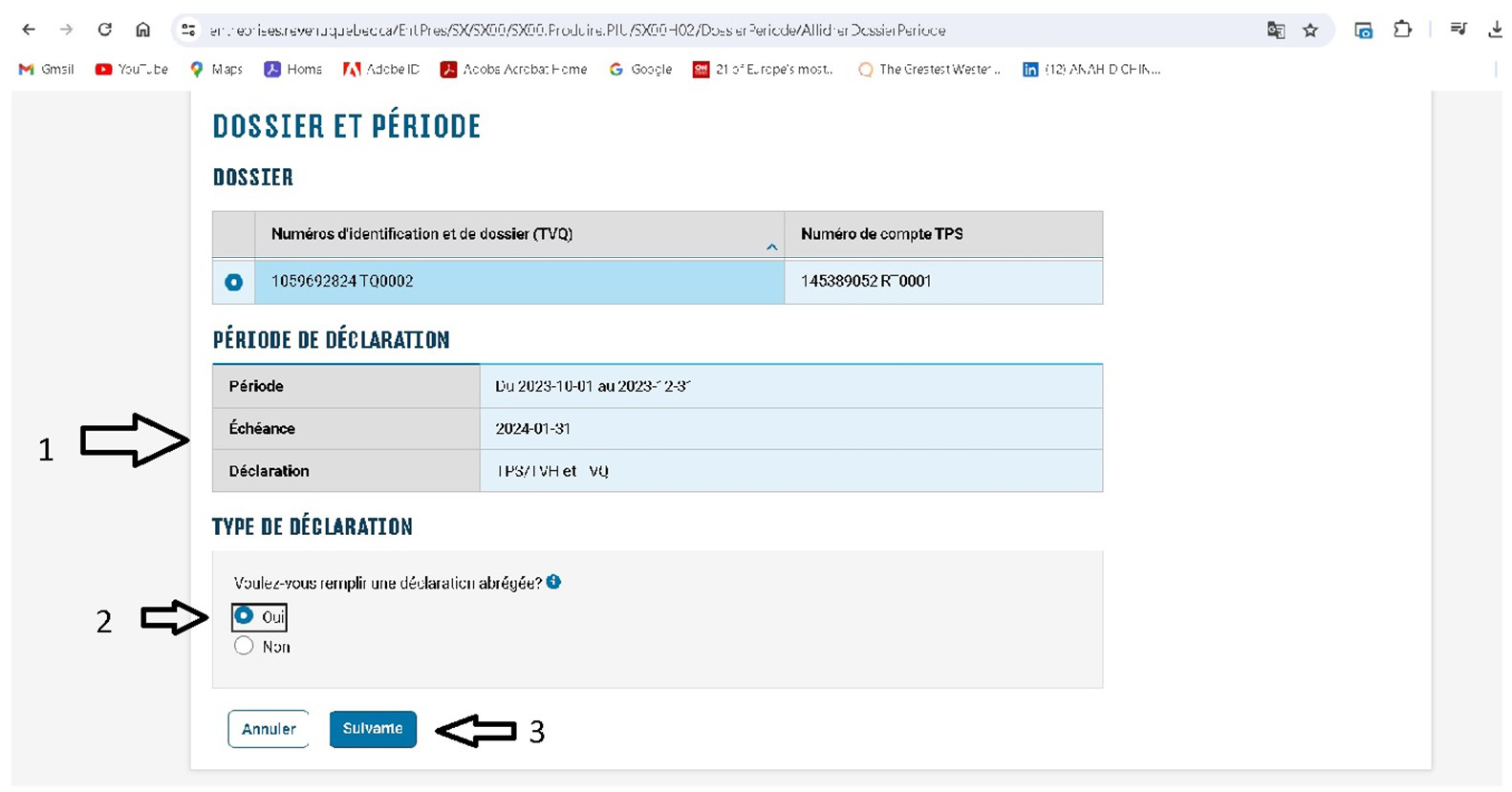
Ensuite, répondez « Oui » aux deux questions concernant le transport rémunéré de passagers.

Étape 9
La première question est :
« Voulez-vous déclarer différents types de ventes ou de fournitures (chiffre des ventes) ? »
Répondez « Non ». Le reste du rapport TPS/TVQ apparaîtra après avoir répondu « Non ».
Les 3 champs à remplir sont :
101 – Total des fournitures (chiffre des ventes) : première ligne du rapport TPS/TVQ
103 – TPS/TVH à payer : deuxième ligne du rapport, « TPS remise par Uber en votre nom »
203 – TVQ à payer : troisième ligne du rapport, « TVQ remise par Uber en votre nom »
Puis appuyez sur « Calculer » en bas de la page.
*****IMPORTANT*****
Le résultat final indiquera que vous devez le total des cases 103 et 203 à Revenu Québec, mais ces montants ont déjà été remis par Uber. En réalité, vous ne devez rien (Revenu Québec verra que ces montants ont été payés durant l’année par Uber).
Exemple de données TPS/TVQ provenant d’un sommaire fiscal Uber
Voici un exemple des informations que vous trouverez dans votre sommaire fiscal Uber pour remplir le rapport TPS/TVQ :
POUR VOTRE DÉCLARATION TPS/TVQ
Cette section inclut les informations pertinentes pour préparer votre déclaration TPS/TVQ. Conformément à l’entente fiscale exigée par Revenu Québec, les montants indiqués comme remis par Uber en votre nom pour la TPS et la TVQ sont considérés comme des versements versés par vous à Revenu Québec. Des ajustements supplémentaires peuvent être requis selon votre situation (voir les instructions sur le site de Revenu Québec).
Fournitures excluant la TPS et la TVQ |
1 808,68 $ (Ligne 101) |
TPS remise par Uber en votre nom |
49,38 $ (Ligne 103) |
TVQ remise par Uber en votre nom |
111,41 $ (Ligne 203) |
TPS que vous avez perçue des clients |
90,47 $ Non applicable |
TVQ que vous avez perçue des clients |
180,41 $ Nonapplicable |
Votre numéro de TPS |
123456789RT0001 |
Votre numéro de TVQ |
1234567890TQ0001 |
LE RAPPORT GST/QST NE COMPREND QUE LES 3 CHIFFRES SURLIGNÉS CI-DESSUS.
Étape 10
Revenu Québec vous demandera si vous effectuerez un paiement dans les 5 prochains jours. Répondez OUI. Comme mentionné, le montant a déjà été payé par Uber durant l’année.
Étape 11
La page suivante sera un résumé de tout ce que vous avez saisi et, en bas, on vous demandera :
« Je confirme que les renseignements ci-dessus sont exacts et complets. »
Cochez la case à gauche de cette affirmation et appuyez sur « Soumettre ».
Étape 12
La dernière page est l’« ACCUSÉ DE RÉCEPTION » que vous devez imprimer pour vos dossiers (ou enregistrer en PDF).
Ignorez la section où l’on vous demande de « Sélectionner un mode de paiement », car vous n’avez rien à payer. Uber a déjà payé ces montants.